


Verifica tu método de pago
¿Por qué tengo que verificar mi cuenta de pagos?
Tenemos que asegurarnos de que eres el titular de cualquier método de depósito que uses con nosotros. Es algo que hacemos de acuerdo con nuestra licencia. Solo tienes que verificar cada nuevo método de pago una vez.
No te preocupes por tus documentos, estarán protegidos y seguros. No los usaremos para ningún otro propósito.
¿Cuándo tengo que verificar mi cuenta de pagos?
- Cuando realices un depósito con una cuenta de pagos antigua o nueva pero no verificada.
¿Cómo verifico mi método de pago?
Sigue estos pasos:
- Inicia sesión en tu cuenta.
- Ve al "Cajero" y solicita realizar un depósito con tu método de pago no verificado.
- Te pediremos que nos envíes una prueba de titularidad del método de pago que desees usar.
- Sigue las instrucciones que aparecen en la pantalla y sube tus documentos.
- Siéntate; nosotros nos encargamos del resto.
Para subir rápidamente tus documentos, ve aquí.
Rellena el formulario con la misma dirección de e-mail que usaste para registrar tu cuenta.
¿Qué documentos necesito enviar?
Elige tu método de pago de la lista que aparece a continuación para saber qué documentos debes enviar.
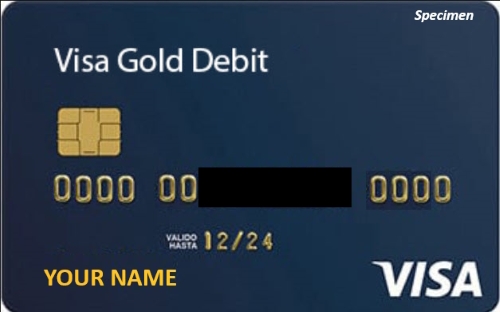
Tarjeta de débito Visa, Mastercard o Maestro
-
- También puedes enviarnos una copia del extracto de la tarjeta de débito (de una antigüedad no superior a 3 meses) en la que aparezcan el nombre del titular, la fecha de caducidad y únicamente los 6 primeros dígitos y los 4 últimos del número de la tarjeta. No es necesario incluir el historial de transacciones. Si el extracto muestra el número completo de tu tarjeta, oculta los dígitos intermedios antes de enviárnoslo.
Apple Pay
-
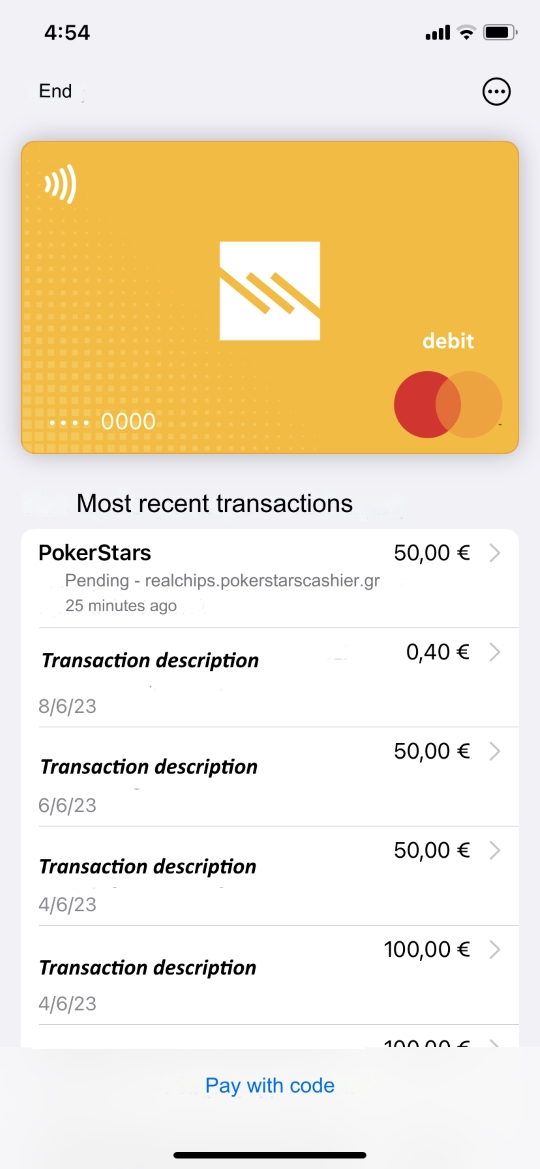
- Una captura de pantalla nítida, de ordenador o móvil, de la tarjeta que usaste para realizar el depósito. También puedes enviarnos una fotografía del anverso de la tarjeta que usas con Apple Pay.
- En el caso de una tarjeta virtual, una captura de pantalla que muestre solo los 6 primeros y los 4 últimos dígitos de la misma; por ejemplo: 444444******4444. También debe tener tu nombre, la fecha de emisión y la fecha de expiración.
Ejemplo de captura de pantalla de móvil
PayPal
-
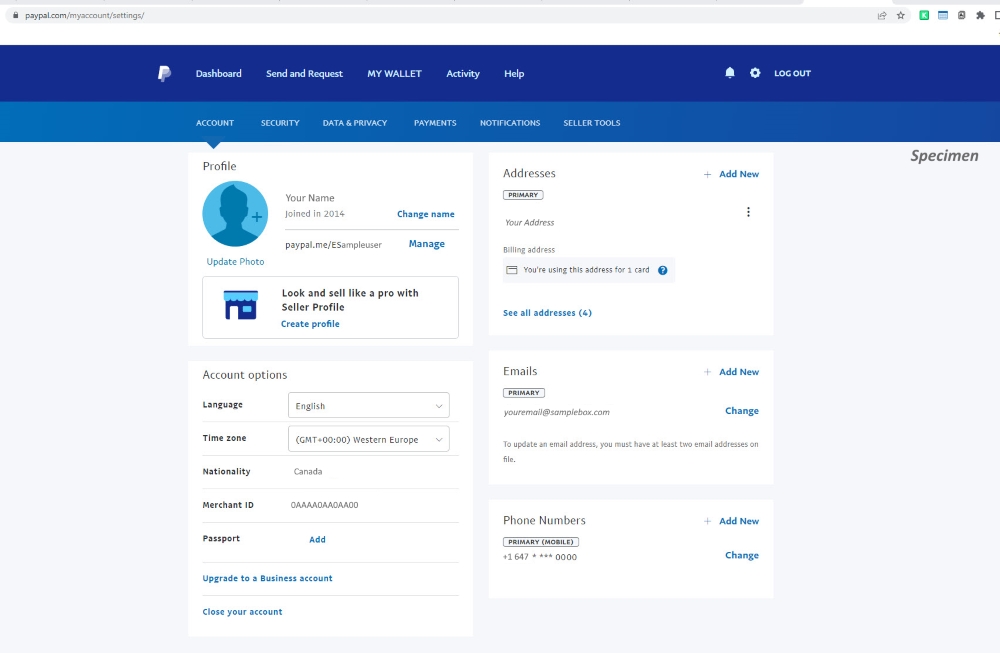
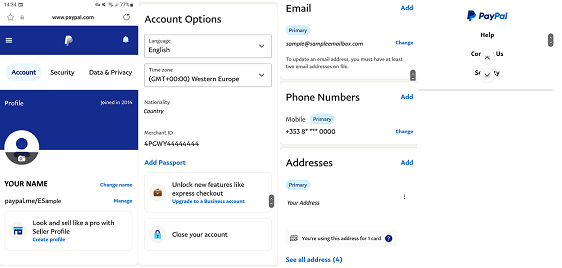
- Una captura de pantalla nítida, del software de escritorio o de móvil, de la página "Cuenta" cuando inicies sesión en tu cuenta. La imagen debe mostrar tu nombre, dirección, e-mail e ID de comerciante si tu PayPal lo tiene.
- Selecciona la rueda dentada de la parte superior derecha, junto a "Cerrar sesión", para acceder a esta página. La URL de la página debe estar visible en la captura de pantalla.
Ejemplo de captura de pantalla del escritorio
Ejemplo de captura de pantalla de móvil
NETELLER
-
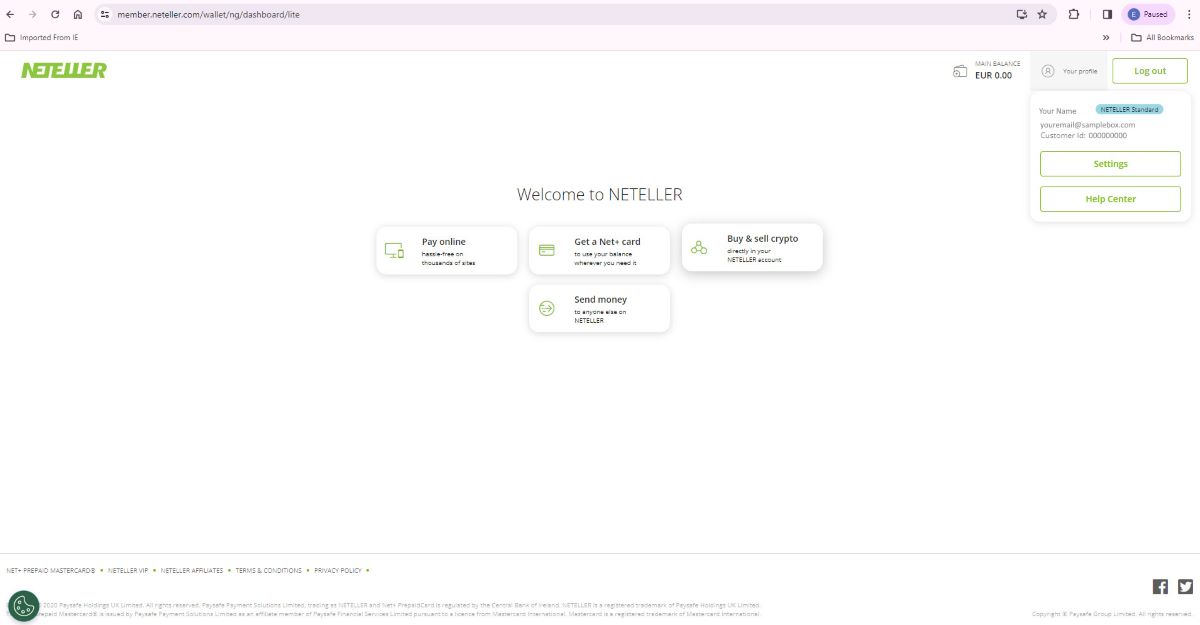
- Una captura de pantalla nítida, de tu ordenador o móvil, de toda la página de vista general de la cuenta o de "Ajustes" de tu cuenta de NETELLER. Deben aparecer tu nombre, e-mail y la URL.
Ejemplo de captura de pantalla del escritorio
Payz
-
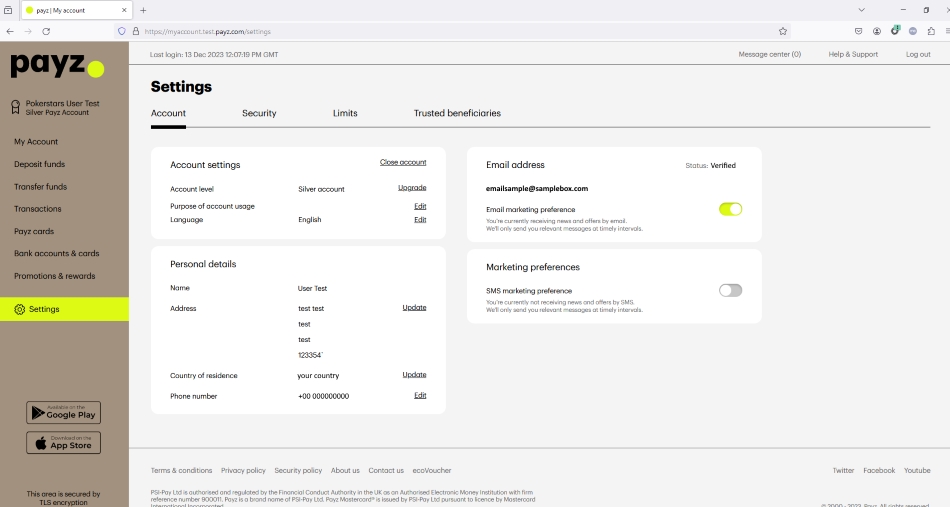
- Inicia sesión en tu cuenta y envíanos una captura de pantalla de la página "Ajustes - Cuenta". Asegúrate de que podamos ver tu nombre, país, dirección, e-mail y teléfono, así como la URL.
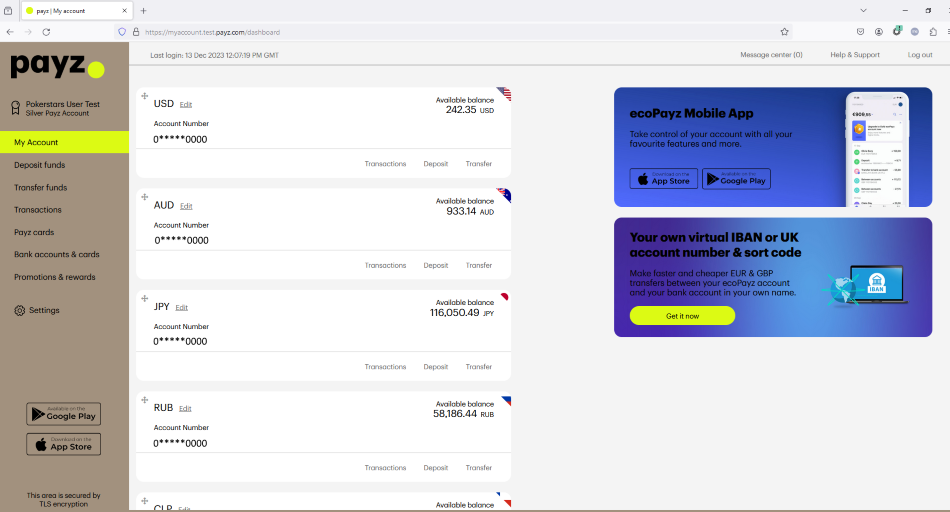
- Una captura de pantalla nítida de la página "Mi cuenta". Asegúrate de que solo aparezcan el primero y los cuatro últimos dígitos de tu número de cuenta; por ejemplo: 4******4444. Debe aparecer la URL.
Capturas de pantalla de escritorio; página de ajustes y datos personales
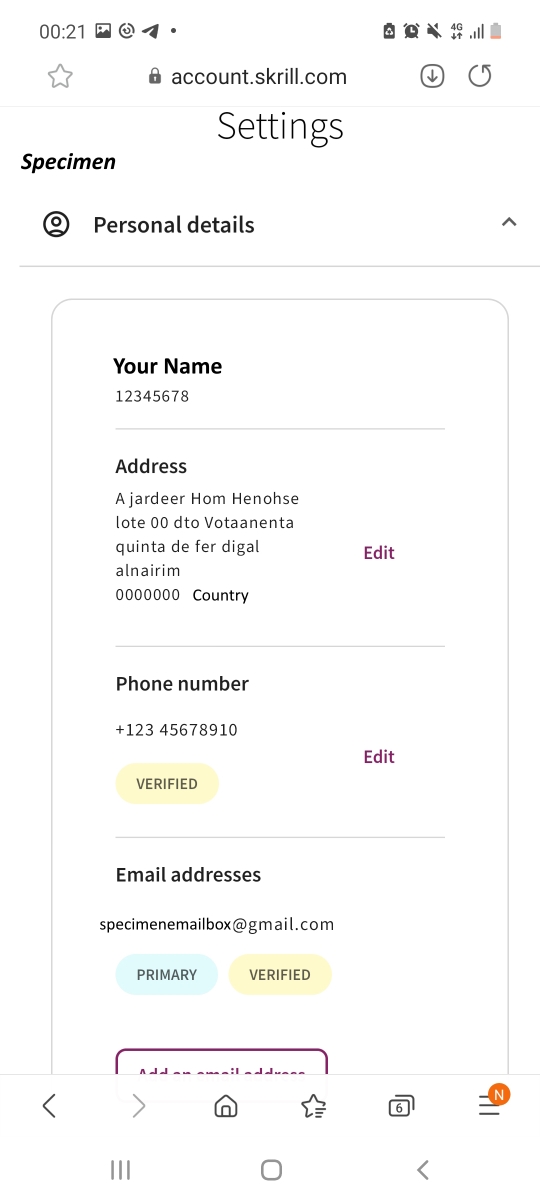
Skrill
-
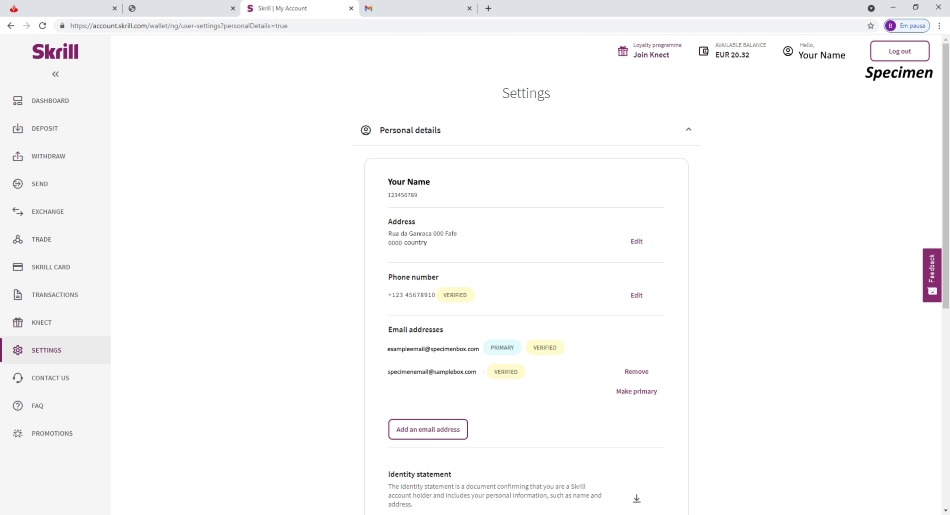
- Inicia sesión en tu cuenta y envíanos una captura de pantalla nítida, del software de escritorio o de la aplicación móvil, de la página "Ajustes - Datos personales" completa. La dirección URL de la página debe estar visible.
Captura de pantalla del escritorio: página de ajustes
Captura de pantalla de móvil: página de ajustes
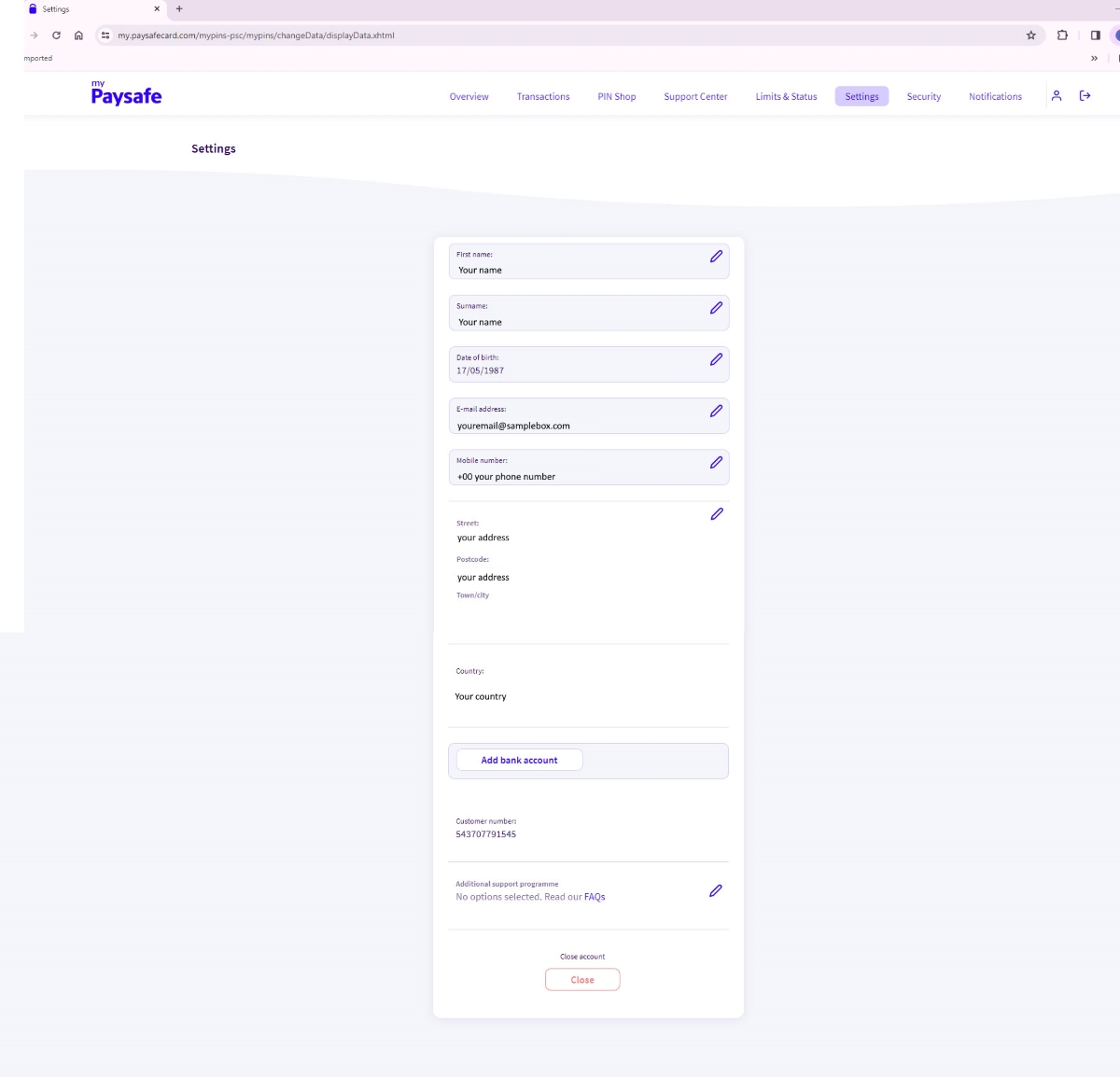
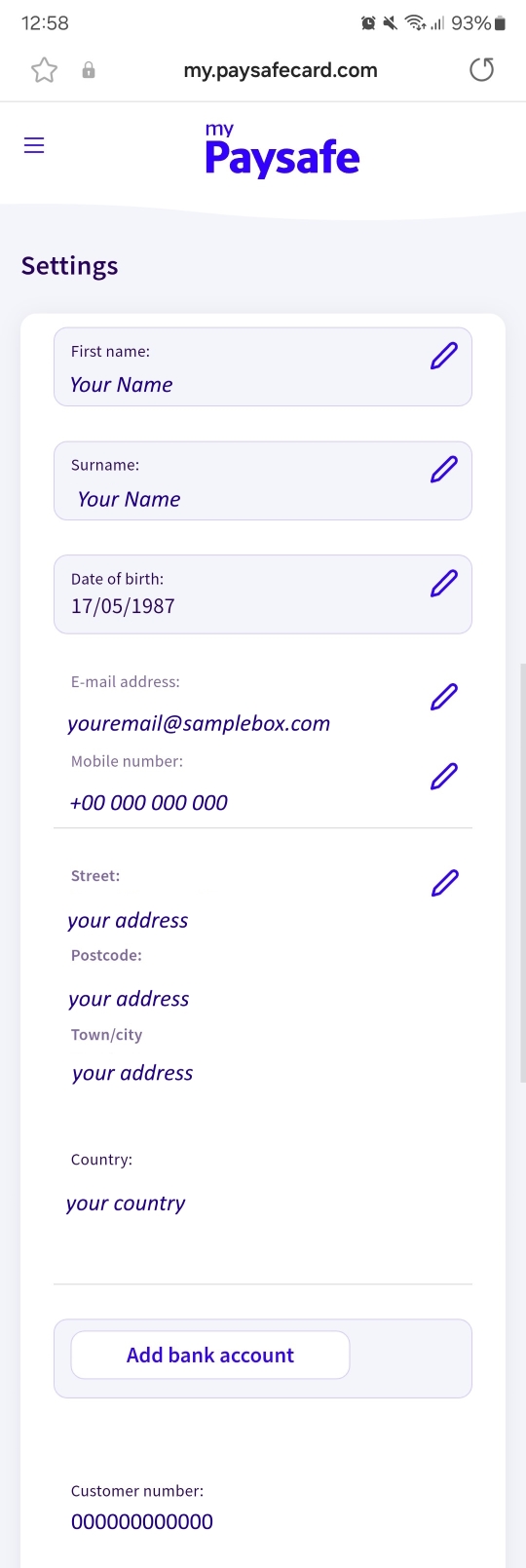
my Paysafecard
-
- Una captura de pantalla nítida, del escritorio o del móvil, de toda la página de ajustes. Debe aparecer la URL.
Captura de pantalla del escritorio: página de ajustes
Captura de pantalla de móvil: página de ajustes
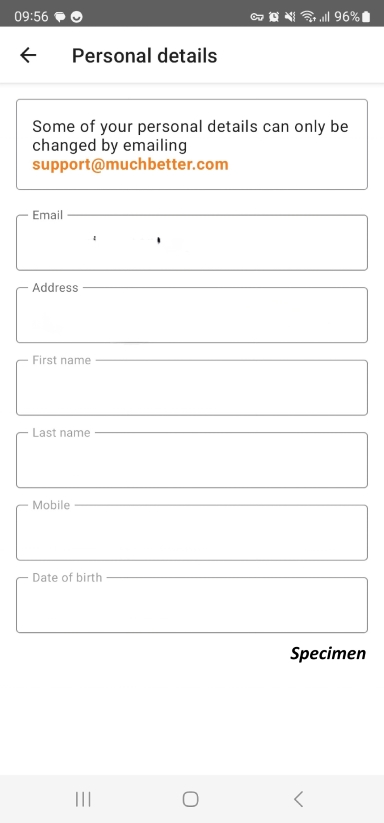
MuchBetter
-
- Una captura de pantalla de la sección de información personal del menú de tu perfil, en la que aparezcan tu nombre, fecha de nacimiento, dirección, e-mail y número de teléfono.
- Si usas una Mastercard emitida por MuchBetter, también necesitaremos una copia de dicha Mastercard, donde solo aparezcan los primeros 6 dígitos y los 4 últimos del número de tu tarjeta.
¿Has encontrado útil este artículo?
Artículos relacionados
- Términos generales
- ¿Puedo usar el método de pago de otra persona para realizar depósitos o reintegros?
- Corregir problemas con el lobby en el software para ordenador
- Cómo reconocer y reducir los riesgos de juego
- Reembolsos por no disponibilidad del sitio y apuestas no realizadas
- Cómo solicitar un reintegro
- Juego limpio y seguro en PokerStars
- Límites de depósito del método de pago
- Multiplicadores y pagos de los torneos Spin & Go
- La dirección de e-mail no confirmada bloquea tu reintegro a PayPal